PressReader 이용 통계 사용 가이드
기업 · 2026-09-09 · PressReader Korea 편집팀
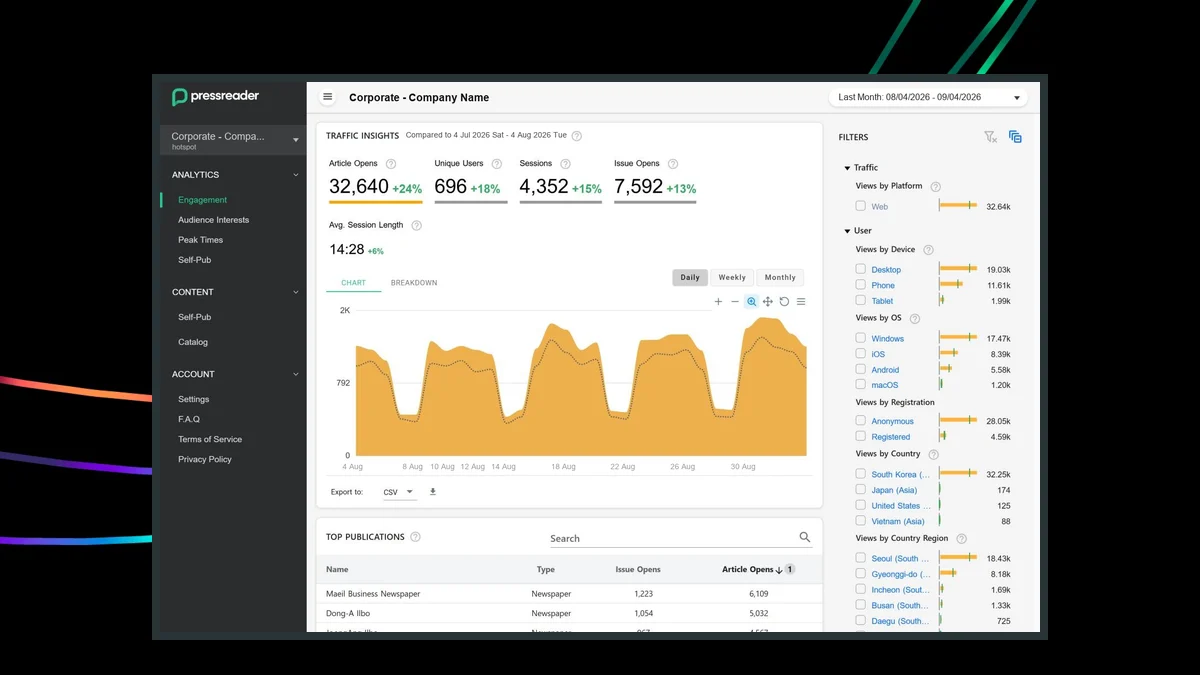
요약. 법인·기관 구독 관리자는 PressReader 통계 사이트(business.pressreader.com/analytics)에서 직원들의 이용 현황을 볼 수 있습니다. 화면은 영어로만 나오지만 구성은 단순합니다. 화면 읽는 법을 화면 예시와 함께 한국어로 정리하고, 통계를 사내 복지와 교육에 참고하는 아이디어 12가지와 사내 발행물을 올리는 Self-Pub 팁을 담았습니다. 개인정보 보호 정책에 맞춰 모든 숫자는 합계로 나옵니다.
한눈에 보는 화면 구성
관리자 계정으로 로그인하면 Engagement(이용 현황) 화면이 열립니다. 그림의 번호는 아래 설명과 같습니다.
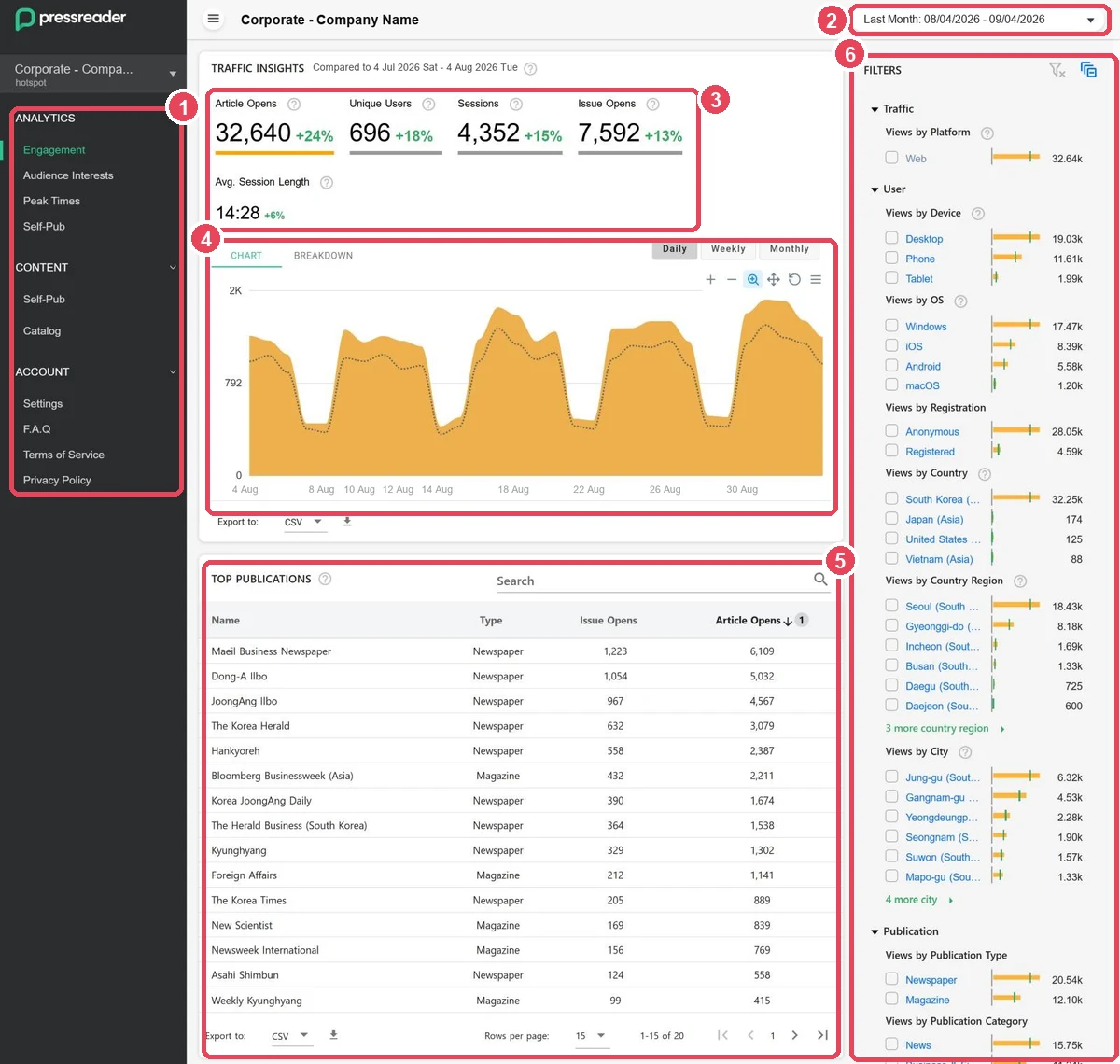
- 메뉴: 볼 화면을 고릅니다(아래 표).
- 기간: 숫자를 볼 기간을 고릅니다.
- TRAFFIC INSIGHTS: 핵심 숫자 다섯 개와 증감률
- 그래프: 날짜별 추이와 앞 기간 비교
- TOP PUBLICATIONS: 많이 읽은 신문·잡지
- FILTERS: 기기, 지역, 매체 언어 등으로 나눠 보기
| 메뉴 | 뜻 | 보여 주는 것 |
|---|---|---|
| Engagement | 이용 현황 | 핵심 숫자, 그래프, 많이 읽은 매체, 필터 |
| Audience Interests | 관심 분야 | 읽은 기사의 주제별 비중 |
| Peak Times | 이용 시간대 | 요일·시간대별 평균 이용량 |
| Self-Pub | 자체 발행물 | 회사가 직접 올린 사보 등의 통계 |
| Catalog | 매체 목록 | 이 계정으로 읽을 수 있는 신문·잡지 목록과 검색 |
| Settings · F.A.Q | 설정 · 자주 묻는 질문 | 이름·비밀번호·알림 메일, 영문 도움말 |
기간과 핵심 숫자
모든 숫자는 화면 오른쪽 위 기간 칸에서 고른 기간 기준입니다. Last는 오늘까지 이어지는 최근 기간, Previous는 달력으로 끊은 지난 기간입니다. 예를 들어 9월 4일에 보면 Last Month는 8월 4일~9월 4일, Previous Month는 8월 1일~31일입니다. 고른 기간은 같은 길이의 앞 기간과 자동으로 비교합니다.
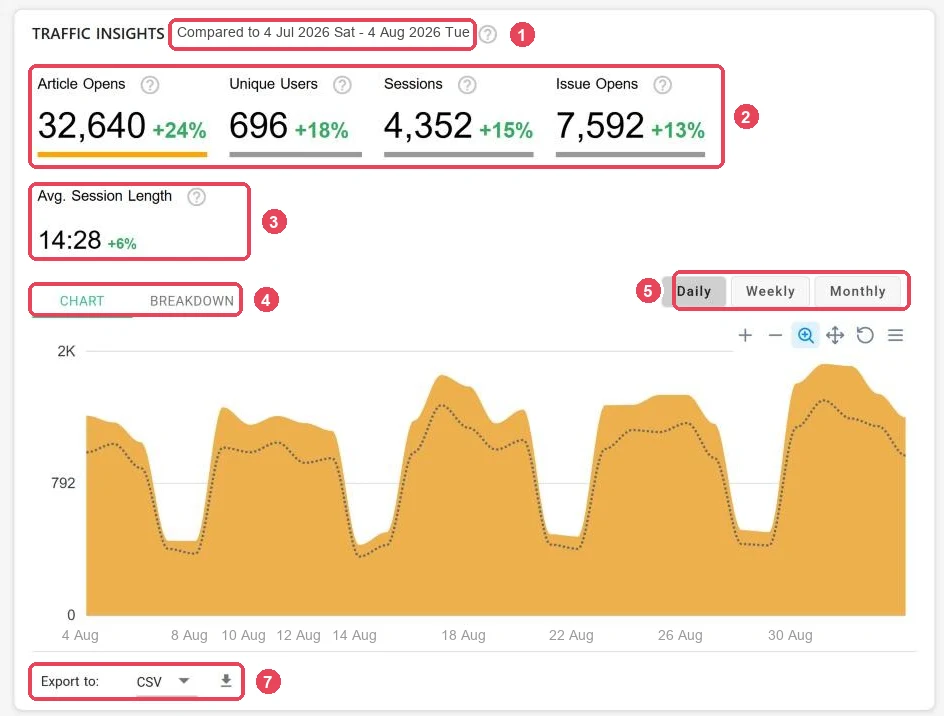
- Compared to: 비교한 앞 기간
- 핵심 숫자 4개: 초록 %는 앞 기간 대비 증감률입니다. 숫자를 누르면 그래프가 그 지표로 바뀝니다.
- Avg. Session Length: 평균 이용 시간(분:초)
- CHART · BREAKDOWN: 그래프 · 날짜별 표
- Daily · Weekly · Monthly: 일별 · 주별 · 월별
- 그래프 도구: 확대·축소, 이동, 원래대로, ≡ 메뉴(그림·CSV 내려받기)
- Export to CSV: 숫자를 CSV 파일(엑셀)로 내려받기
그래프의 주황색 면은 고른 기간, 점선은 앞 기간입니다. 숫자 다섯 개의 뜻은 다음과 같습니다.
| 화면 표기 | 뜻 | 설명 |
|---|---|---|
| Article Opens | 기사 열람 수 | 연 기사의 수 |
| Unique Users | 순 이용자 수 | 기간 안에 이용한 사람 수. 여러 번 들어와도 한 명 |
| Sessions | 이용 횟수(세션) | 한 번 들어와 이어서 읽은 묶음 |
| Issue Opens | 호 열람 수 | 연 신문·잡지 호(발행본)의 수. 같은 호는 한 번만 셉니다. |
| Avg. Session Length | 평균 이용 시간 | 세션 한 번의 평균 길이. 14:28 = 14분 28초 |
비율로 보기
- 이용률: Unique Users ÷ 이용 대상 인원
- 1인당 이용 횟수: Sessions ÷ Unique Users
- 이용 1회당 기사 수: Article Opens ÷ Sessions
많이 읽은 매체
Engagement 화면 아래쪽 TOP PUBLICATIONS는 기사 열람 수가 많은 매체 순서입니다.
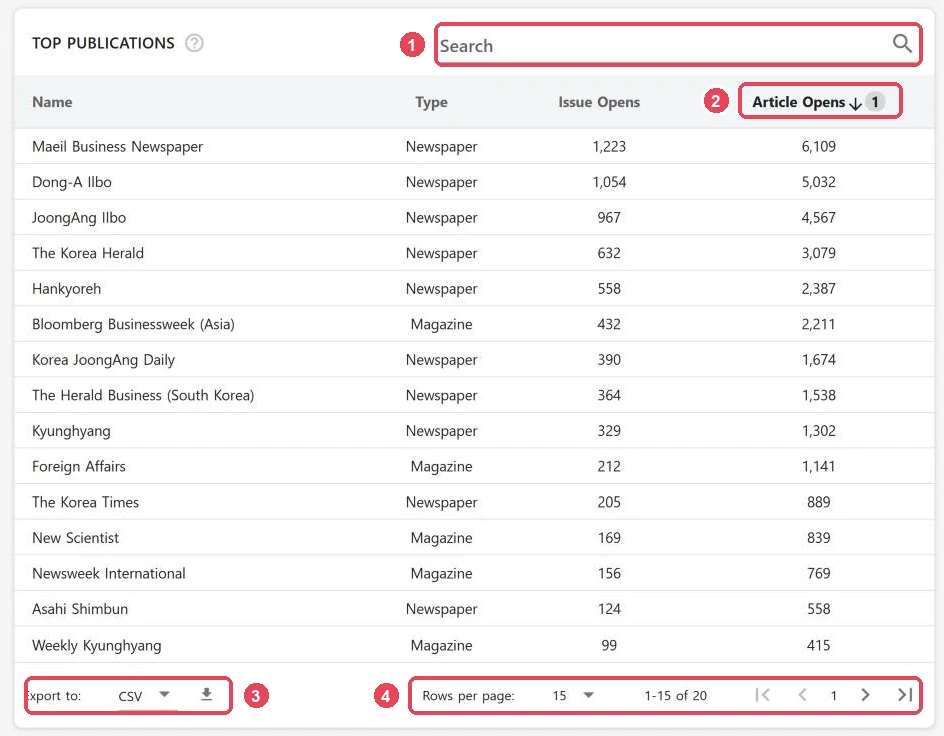
- Search: 매체 이름(영문)으로 찾기
- 정렬: 기본은 Article Opens 많은 순. ↓ 표시가 정렬 기준입니다.
- Export to CSV: 목록을 CSV 파일로 내려받기
- Rows per page: 한 쪽에 보일 줄 수. 화살표로 다음 쪽으로 넘어갑니다.
한국 신문도 영문 이름으로 나옵니다. Type의 Newspaper는 신문, Magazine은 잡지입니다.
| 화면 표기 | 매체 |
|---|---|
| Maeil Business Newspaper | 매일경제 |
| Dong-A Ilbo | 동아일보 |
| JoongAng Ilbo | 중앙일보 |
| The Korea Herald | 코리아헤럴드 |
| Hankyoreh | 한겨레 |
| The Herald Business | 헤럴드경제 |
필터로 나눠 보기
FILTERS는 Engagement, Audience Interests, Peak Times 화면 오른쪽에 있습니다. 항목에 체크하면 화면 전체 숫자가 그 항목 기준으로 바뀝니다. 주황 막대는 고른 기간, 초록 세로선은 앞 기간이고, k는 천(32.64k = 32,640)입니다.
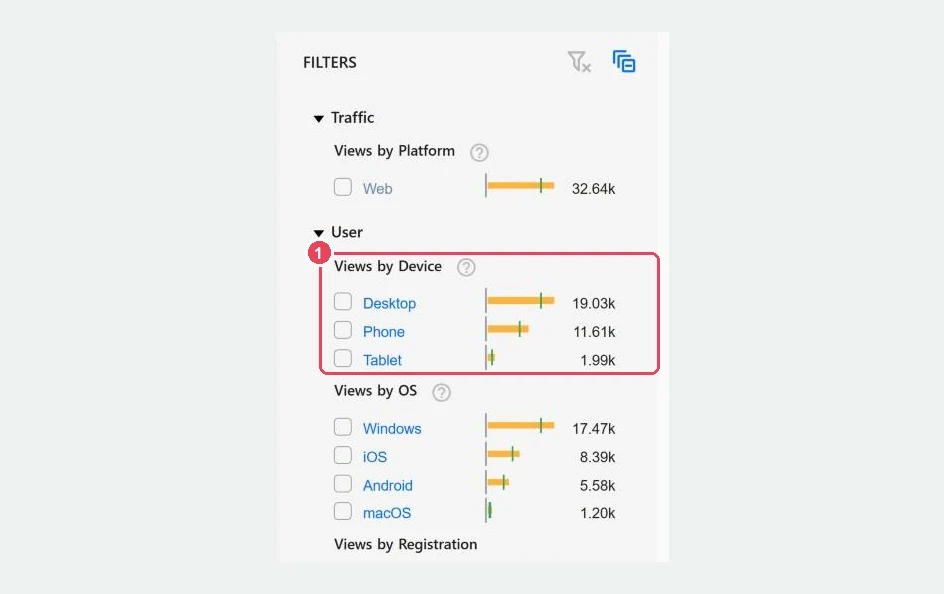
예: 휴대폰 이용만 보기
Views by Device의 Phone에 체크하세요. 핵심 숫자, 그래프, 많이 읽은 매체가 모두 휴대폰 기준으로 바뀝니다. 전체로 돌아가려면 FILTERS 오른쪽 위의 필터 지우기 아이콘을 누르세요.
| 화면 표기 | 뜻 | 설명 |
|---|---|---|
| Platform | 접속 방식 | Web = 웹 브라우저, App = PressReader 앱 |
| Device | 기기 | Desktop = PC·노트북, Phone = 휴대폰, Tablet = 태블릿 |
| OS | 운영체제 | Windows, macOS, iOS(아이폰), Android |
| Registration | 개인 계정 로그인 | Anonymous = 로그인 안 함, Registered = PressReader 개인 계정으로 로그인 |
| Country · Region · City | 국가 · 시도 · 시군구 | 이용한 곳. 대략적인 위치라 실제와 다를 수 있습니다. |
| Publication Language · Country | 매체 언어 · 발행국 | Korean = 한국어, English = 영어 |
| Publisher | 발행사 | 신문사·잡지사 |
관심 분야와 이용 시간대
관심 분야 (Audience Interests)
읽은 기사의 주제별 비중입니다. 상자가 클수록 많이 읽은 분야이고, 상자를 누르면 세부 분야가 나옵니다.
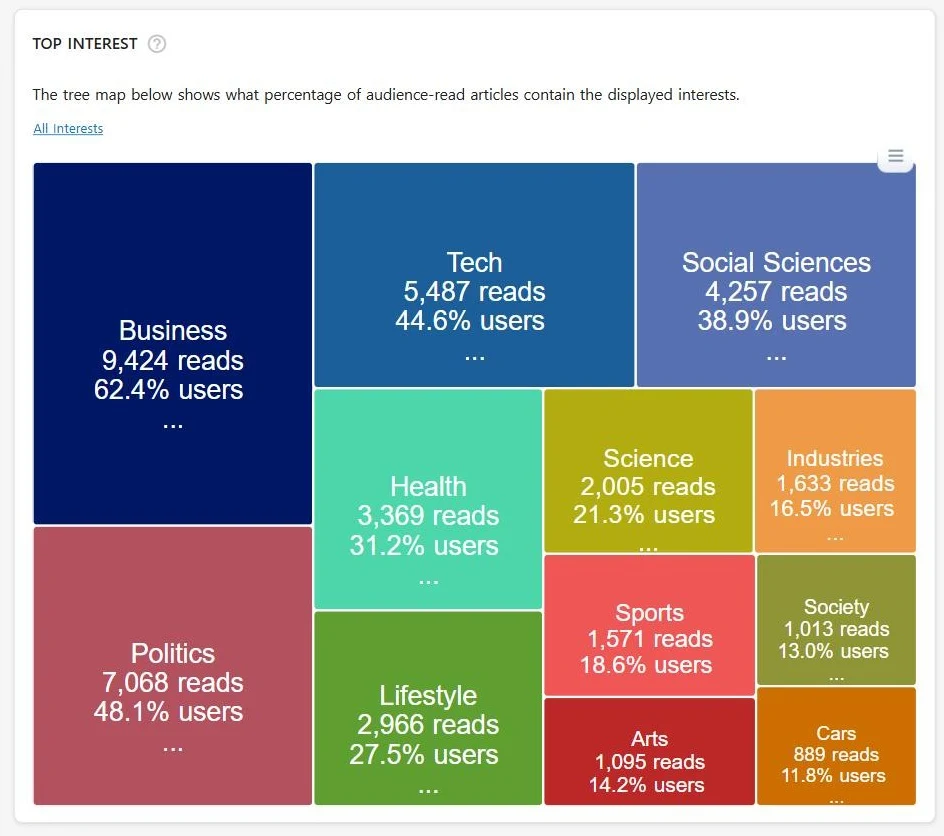
9,424 reads는 그 분야 기사를 읽은 횟수, 62.4% users는 그 분야 기사를 한 건 이상 읽은 이용자 비율입니다. 기사 하나에 여러 분야가 붙어 있어 %를 모두 더하면 100%를 넘습니다.
| 화면 표기 | 분야 | 화면 표기 | 분야 |
|---|---|---|---|
| Business | 비즈니스 | Social Sciences | 사회과학 |
| Finance · Economy | 금융 · 경제 | Health · Medicine | 건강 · 의학 |
| Politics · Society | 정치 · 사회 | Lifestyle · Travel | 생활 · 여행 |
| Tech | 기술 | Science · Environment | 과학 · 환경 |
| Artificial Intelligence | 인공지능 | Industries · Energy | 산업 · 에너지 |
| Insurance · Real Estate | 보험 · 부동산 | Sports · Arts · Cars | 스포츠 · 예술 · 자동차 |
이용 시간대 (Peak Times)
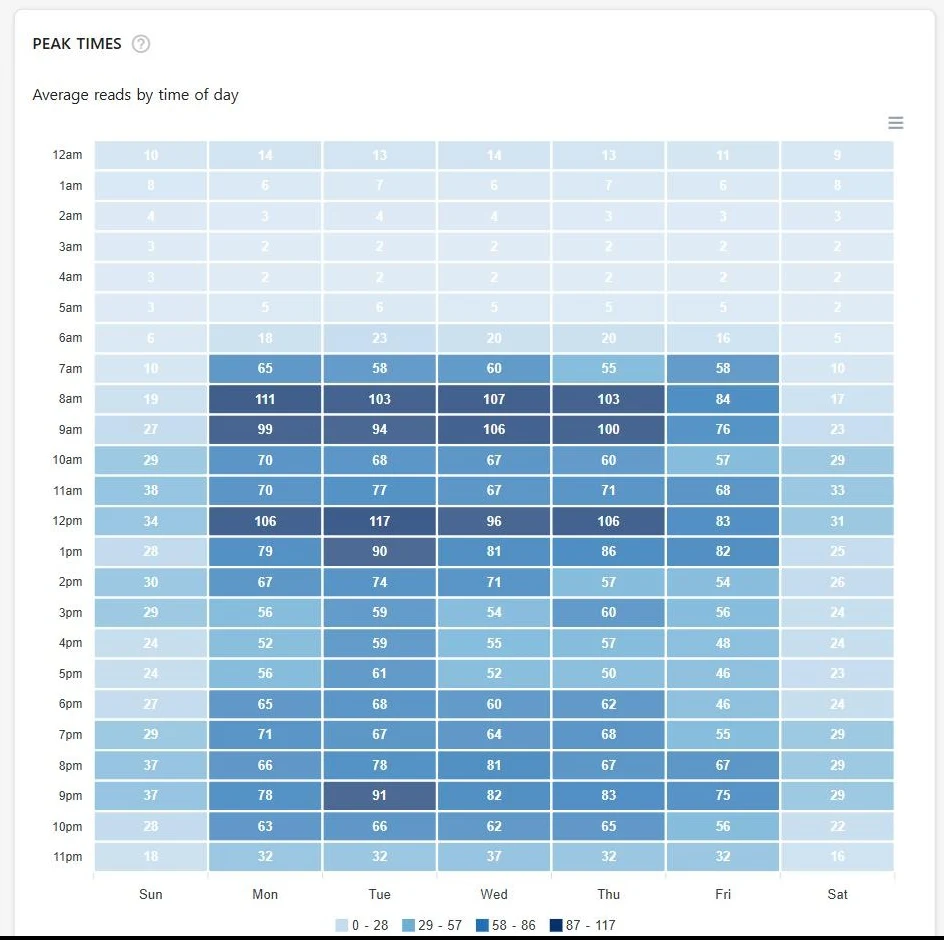
칸 하나가 그 요일·시간대의 평균 기사 열람 수입니다. 색이 진할수록 많이 읽은 시간입니다. am은 오전, pm은 오후이고 12am은 자정, 12pm은 정오입니다.
활용 아이디어 12가지
PressReader를 개인이 구독하면 월 30달러(약 4만 원)입니다. 법인 구독은 이 서비스를 직원 누구나 추가 비용 없이 쓰는 사내 복지이고, 이용 통계는 이 복지가 얼마나 쓰이는지 보여 줍니다.
약 4만 원
개인 구독가(월 US$29.99)
8,400여 종
신문 · 잡지
약 2,784만 원
696명 이용 시 한 달 혜택(예시)
그달 이용자 수(Unique Users)에 4만 원을 곱하면 직원들이 받은 혜택을 개인 구독가로 환산할 수 있습니다. 이용이 많으면 복지가 잘 쓰이고 있다는 뜻이고, 이용이 적으면 사내 안내를 늘려 더 많은 직원이 혜택을 받게 할 수 있습니다.

모든 숫자는 회사 전체 합계라 사내 안내와 보고에 그대로 쓸 수 있습니다. 카드마다 통계 화면에서 보는 곳을 함께 적었습니다.
1. 복지로 소개
보는 곳 · 개인 구독가
입사 안내, 복지 안내, 채용 공고에 「개인 구독 시 월 4만 원인 신문·잡지 8,400여 종 무제한 이용」으로 소개할 수 있습니다.
2. 직원이 받은 혜택
보는 곳 · Unique Users × 4만 원
그달 이용자 수에 4만 원을 곱한 금액입니다. 예를 들어 696명이면 약 2,784만 원입니다. 임직원에게 복지를 소개하는 메시지에도 쓸 수 있습니다.
3. 복지 활용도
보는 곳 · Unique Users ÷ 이용 대상 인원
이용률이 오르면 복지가 잘 쓰이고 있다는 뜻입니다. 이용률이 낮으면 사내 공지나 인트라넷 배너로 다시 안내하고, Unique Users 옆 증감률로 효과를 확인할 수 있습니다.
4. 공지 보내는 시각
보는 곳 · Peak Times
색이 진한 칸이 직원들이 많이 읽는 요일과 시간입니다. 안내 메일이나 공지를 그 시간에 맞춰 보낼 수 있습니다.
5. 많이 읽은 매체 소개
보는 곳 · TOP PUBLICATIONS
「이달 우리 회사가 많이 읽은 매체」를 사내 게시판에 소개할 수 있습니다. 동료들이 읽는 매체는 처음 쓰는 직원에게 좋은 길잡이가 됩니다.
6. 교육·행사 주제 고르기
보는 곳 · Audience Interests
직원들이 스스로 많이 읽는 분야를 사내 강의, 북클럽, 타운홀 주제로 고를 수 있습니다. 월별로 보면 관심이 어디로 움직이는지도 보입니다.
7. 어학 프로그램과 함께 보기
보는 곳 · FILTERS › 매체 언어
FILTERS의 Publication Language에서 English를 고르면 영어 매체 이용만 나옵니다. 어학 프로그램 전후의 영어 기사 열람 수를 비교할 수 있습니다.
8. 읽기 캠페인 전후 비교
보는 곳 · Previous Month · 증감률
캠페인을 한 달 했다면 다음 달 초에 기간을 Previous Month로 고르세요. 숫자 옆 %에 바로 앞 달과 비교한 결과가 나옵니다.
9. 회사 전체 목표 챌린지
보는 곳 · Article Opens 합계
「이번 달 회사 전체 기사 5만 건을 읽으면 ○○에 기부」처럼 합계 목표를 걸 수 있습니다. 개인 순위 없이 회사 전체 숫자로만 운영해 부담이 적습니다.
10. 자기계발 시간
보는 곳 · Sessions × Avg. Session Length
직원들이 한 달 동안 읽는 데 쓴 시간이 나옵니다. 예를 들어 4,352회 × 14분 28초는 약 1,050시간입니다.
11. 휴대폰 앱 안내
보는 곳 · FILTERS › Device › Phone
Phone에 체크하면 휴대폰 이용만 따로 볼 수 있습니다. 비중이 낮으면 앱 설치 방법을 한 번 더 안내할 수 있습니다.
12. 이용 요약 메일
보는 곳 · Settings › EMAIL NOTIFICATIONS
Digest report에 체크하고 저장하면 이용 요약을 정기적으로 메일로 받을 수 있습니다.
사내 발행물도 PressReader에 올리기
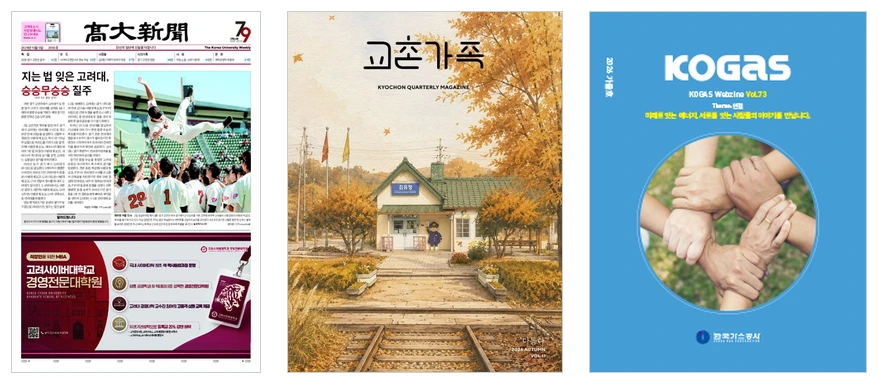
사보, 사내 공지, 직원 교육 자료, 업무 가이드와 매뉴얼처럼 회사가 만든 PDF는 Self-Pub으로 올릴 수 있습니다. 올린 발행물은 회사 PressReader 첫 화면에 나오므로 사내 발행물을 따로 호스팅할 곳이 필요 없습니다.
사내 공지에 링크를 걸어 안내하면, 직원들이 그 발행물을 읽으러 들어오면서 신문·잡지 이용도 함께 늘어납니다.
통계 사이트 왼쪽 메뉴 CONTENT의 Self-Pub에서 PDF(파일당 100MB까지)를 올리고, 열람 통계는 ANALYTICS의 Self-Pub에서 볼 수 있습니다.
개인정보 보호
통계는 개인정보 보호 정책에 맞춰 모든 숫자를 합계로 보여 줍니다. 직원 개인의 이름이나 이메일, 개인별 열람 기록은 통계에 포함되지 않습니다.
자주 묻는 질문
통계는 누가 볼 수 있나요? 관리자로 등록된 이메일 계정으로 business.pressreader.com/analytics에 로그인하면 볼 수 있습니다. 다른 직원도 볼 수 있게 하려면 이메일 주소를 적어 문의하세요.
오늘 읽은 기록은 언제 반영되나요? 화면에 반영되기까지 최대 30분 정도 걸릴 수 있습니다.
화면을 한국어로 바꿀 수 있나요? 영어 화면만 있습니다. 이 글과 한국어 사용 가이드를 참고하세요.
날짜와 시간은 한국 시간인가요? 보고 있는 PC의 시간대를 따릅니다. 화면 왼쪽 아래에 Asia/Seoul (UTC+09:00)이 보이면 한국 시간입니다.
숫자를 엑셀로 받을 수 있나요? 각 화면의 Export to CSV로 내려받을 수 있습니다. 그래프는 PNG·SVG 그림으로도 받을 수 있습니다.
통계를 사내 보고서나 게시판에 써도 되나요? 통계는 모든 숫자를 회사 전체 합계로 보여 주므로 사내 보고서와 게시판에 그대로 쓸 수 있습니다.
개인 구독 가격은 얼마인가요? 월 US$29.99, 우리 돈 약 4만 원입니다. 법인 구독 가격은 이용 인원과 이용 방식에 따라 정해지며, 문의하기로 안내해 드립니다.
이 글의 내용을 담은 한국어 사용 가이드(PDF, 8쪽)는 리소스에서 받을 수 있습니다. 궁금한 점은 문의하기로 연락 주세요.